Отгрузка
Отгрузка покупателю: сканируете, что уходит со склада, — в учётной системе появляется документ реализации (или расходный ордер) с фактическим количеством.
Что подготовить
- Обычный путь — счёт покупателю, уже собранный на терминале (сборка к отгрузке), или реализация, заведённая менеджером заранее.
- Отгружать без документа можно, только если администратор включил в 1С «Разрешить отгрузку без документа» (настройки расширения). Тогда нужен покупатель в справочнике контрагентов и вид цены для терминала.
- Заданий из УТ на терминал пока не приходит: документ создаётся с нуля.
- Если склад работает без ордерной схемы отгрузки, нужен покупатель в справочнике — терминал спросит его сам.
- Покупатель заведён в контрагентах МоегоСклада — без него отгрузка не создаётся.
- Если есть заказ покупателя на этот склад — его можно выбрать заданием.
Как на терминале
- Нажмите плитку «Отгрузка» (красная).
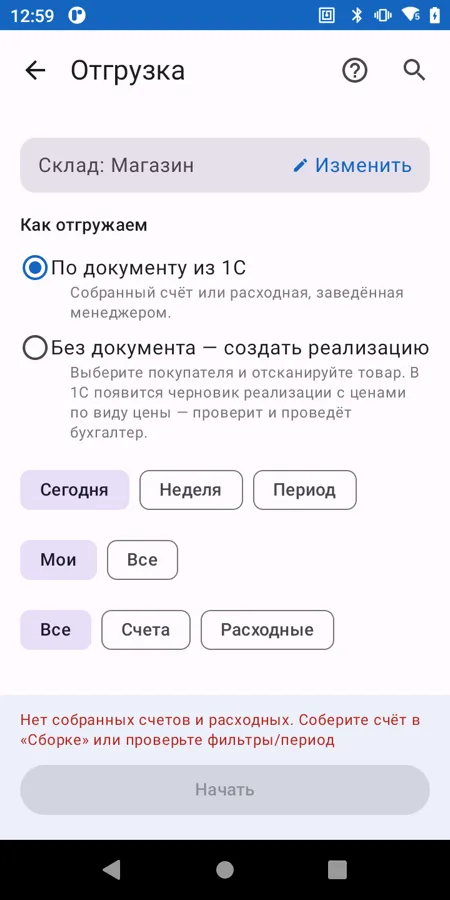
- Проверьте склад: счета и расходные 1С показывает только по выбранному складу.
-
Выберите, что отгружаете:
- «По документу из 1С» — выберите в списке собранный счёт или расходную (фильтр «Все / Счета / Расходные»). Покупатель и состав берутся из документа, состав становится планом.
- «Без документа — создать реализацию» (если разрешено) — выберите покупателя (поиск по названию или БИН/ИИН), затем сканируйте товар.
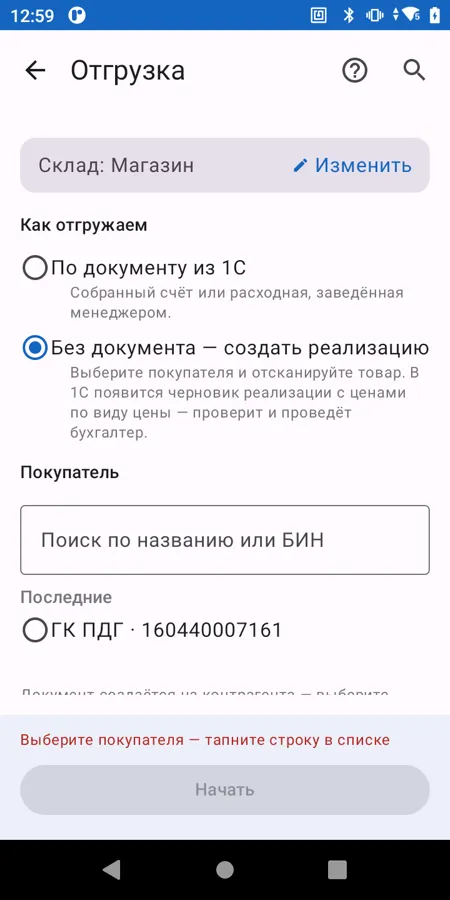
Склад с ордерной схемой — выбирать ничего не нужно: нажмите «Начать» и сканируйте. Склад без ордерной схемы — терминал попросит покупателя (поиск по названию или БИН/ИИН): без него 1С реализацию не создаст.
Выберите заказ покупателя из списка — покупатель и состав возьмутся из него. Или выберите покупателя вручную и отгружайте без заказа.
-
Нажмите «Начать». Если кнопка серая — над ней написано, чего не хватает.
- Сканируйте товар. По документу строки подсвечиваются: жёлтая — недобор, зелёная — ровно, красная — перебор или товара нет в документе. Подробнее — экран операции.
- Нажмите «Завершить». Если факт разошёлся с планом, терминал спросит причину.
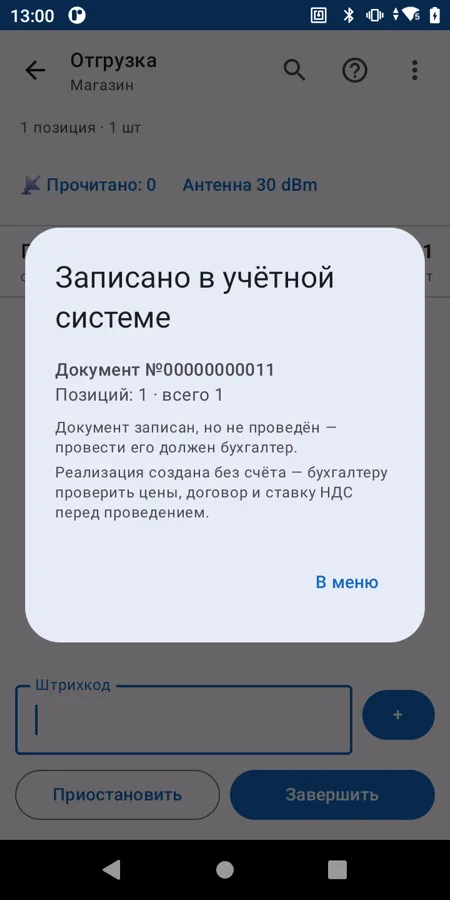
Что появится в учётной системе
По собранному счёту — документ «Реализация товаров и услуг» на покупателя из счёта, черновик. Счёт помечается «отгружено» и второй раз в список не попадёт.
По заведённой реализации — второй документ не создаётся: терминал вписывает факт в выбранную реализацию, цены и контрагента не трогает. Проведённую реализацию только сверяет.
Без документа — черновик реализации на выбранного покупателя: цены — по виду цены из настроек расширения, договор — подходящий договор покупателя (с покупателем или «прочее»). Бухгалтер проверяет цены, договор и НДС и проводит.
Проводить отгрузку сразу с терминала можно включить в 1С (posting_SHIPMENT) — см.
настройки расширения.
- Ордерный склад — «Расходный ордер на товары», черновик. Реализацию отдел продаж оформляет отдельно.
- Безордерный склад — «Реализация товаров и услуг» на выбранного покупателя, черновик. Цены и договор проверяет менеджер или бухгалтер.
Документ «Отгрузка» на выбранного покупателя, привязанный к заказу покупателя, если он был выбран. Создаётся проведённым.
Если что-то не так
«Нет собранных счетов и расходных». Счёт покупателю сначала собирают в плитке «Сборка» — только собранный появляется в отгрузке. Проверьте также период и склад: см. если список документов пустой.
Нет выбора «Без документа». Отгрузка без документа выключена в 1С — это решает администратор. После включения перезаходить не нужно, выбор появится при следующем открытии.
«Выберите покупателя — без него реализацию не оформить». В отгрузке без документа покупатель обязателен: выберите его тапом по строке в списке.
В УТ отгрузка не уходит, ошибка «укажите покупателя». Склад работает без ордерной схемы, а терминал со старым расширением 1С (до 0.34.17) покупателя не спрашивает. Обновите расширение.
Факт разошёлся с документом. При завершении спросят причину; без неё расхождение не запишется.