Запись меток
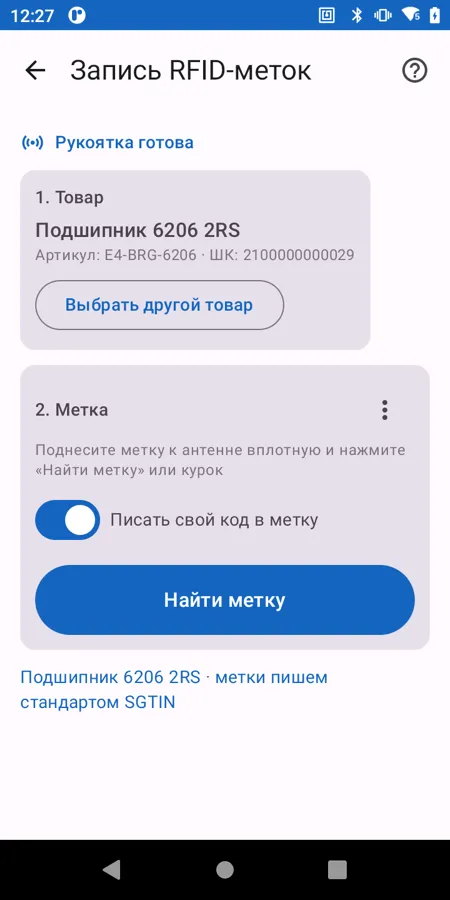
Плитка «Запись RFID-меток»: берёте товар, клеите на него (или на коробку) метку, терминал пишет в метку код и привязывает её к товару в учётной системе. Дальше метка читается как товар — в операциях, инвентаризации, поиске.
Запись идёт по шагам, чтобы всегда было видно, какую именно метку вы пишете.
Как записать метку
- Товар. Отсканируйте штрихкод или начните вводить название или артикул — подходящие товары появятся сами, выберите нужный. Товар без штрихкода тоже подходит: метка получит внутренний код.
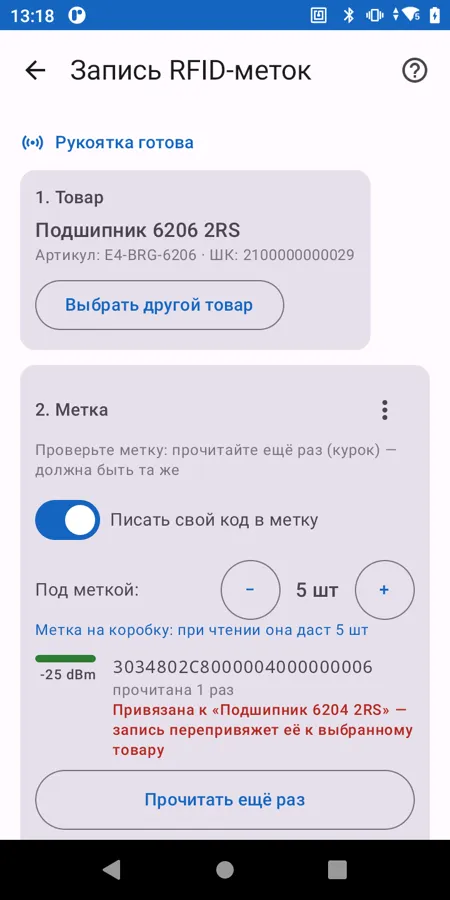
- Под меткой (в 1С). 1 — метка на одну вещь. Клеите на коробку — кнопками «−/+» укажите, сколько в ней. Тогда одна метка в инвентаризации, перемещении и отгрузке даст всё количество коробки. Число сохраняется для следующих меток того же товара. В МоёмСкладе этого шага нет.
-
Метка. Поднесите метку к антенне вплотную и нажмите «Найти метку» или курок. Терминал покажет код метки, сигнал и к чему она уже привязана:
- «Свободная — ни к чему не привязана» — можно писать;
- «Уже привязана к этому товару» — запись просто даст ей новый код;
- красным «Привязана к „…“ — запись перепривяжет её к выбранному товару» — проверьте, ту ли метку взяли.
«Прочитать ещё раз» (или курок) — убедиться, что у антенны та же метка.
-
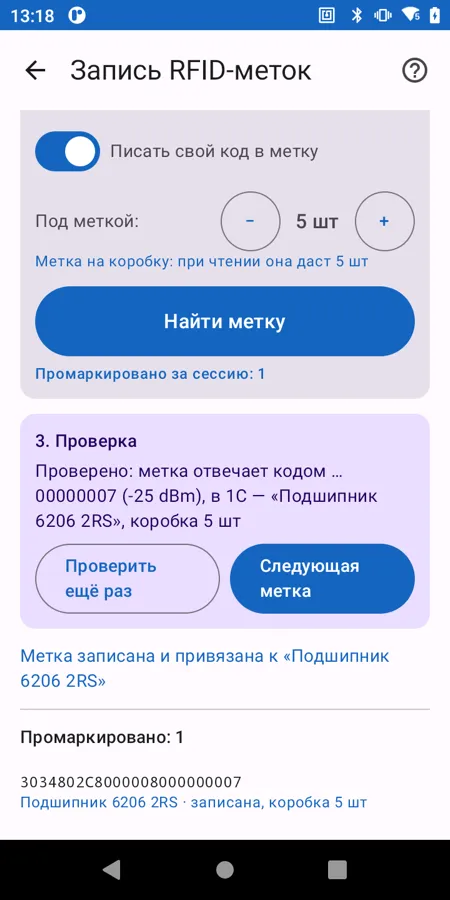
«Записать и привязать». Пишется именно та метка, которую показали на шаге 3. Если у антенны окажется другая, запись отменится.
- Проверка. Терминал сам перечитает метку и напишет: «Проверено: метка отвечает кодом …, в 1С — „товар“, коробка N шт». «Следующая метка» — товар остаётся, шаги метки начинаются заново.
Несколько меток рядом
Если у антенны сразу несколько меток, терминал сам убавляет мощность ступенями (17, 14, 11 dBm), пока не останется одна. Не вышло — перечислит, какие метки видит: уберите лишние и поднесите нужную вплотную. Угадывать терминал не станет — перезаписанная чужая коробка всплыла бы только на инвентаризации.
Метка на коробку
Укажите на шаге 2, сколько штук в коробке. 1С запомнит количество вместе с меткой: при чтении в операции метка сразу даст всю коробку, в списке меток — «коробка N шт».
Укажите на шаге 2, сколько штук в коробке. 1С запомнит количество вместе с меткой: при чтении в операции метка сразу даст всю коробку, в списке меток — «коробка N шт».
МойСклад количество под меткой не хранит: метка там — просто штрихкод товара и всегда даёт 1 шт, поэтому шага «Под меткой» на терминале нет. Клейте метки на единицы товара.
Дополнительно (меню «⋮»)
- «Быстрая запись (одной кнопкой)» — без просмотра и проверки: приложили метку, нажали кнопку или курок — записано. Для потока одинаковых коробок.
- «Проверить, пишется ли метка» — тест новой партии меток: код метки не меняется.
- «Показания метки (диагностика)» — для поддержки.
Переключатель «Писать свой код в метку»:
- включён (обычно) — в метку пишется код товара: по стандарту SGTIN, если у товара есть EAN-13, иначе внутренний код;
- выключен — метка привязывается своим заводским кодом, ничего не записывая. Для залоченных партий.
Если что-то не так
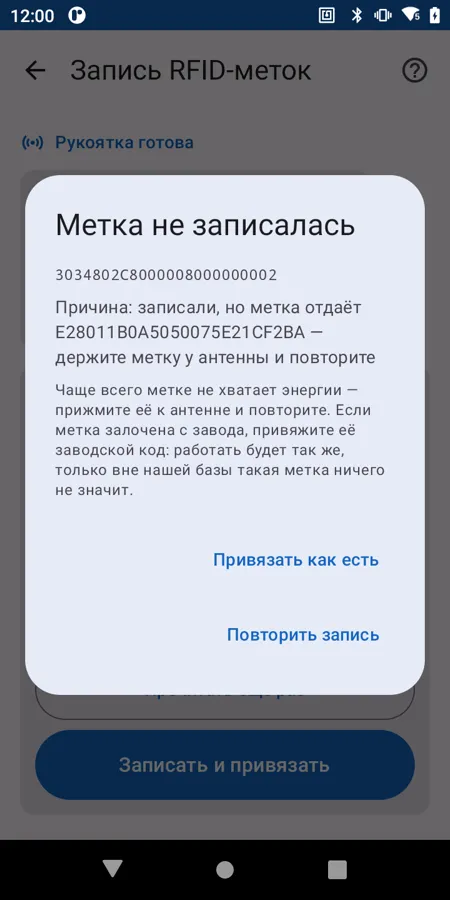
«Метка не записалась». Чаще всего метке не хватило энергии — прижмите её к антенне и нажмите «Повторить запись». Если метка залочена с завода, перезаписать её нельзя: нажмите «Привязать как есть» — работать будет так же, просто код останется заводским.
«Метка не найдена — поднесите её к антенне». Метка далеко или повёрнута ребром. Прижмите плоской стороной к антенне.
«У антенны сейчас другая метка». Между шагом 3 и записью метку подменили или рядом оказалась другая. Найдите метку заново.
«В зоне N меток — не понять, какую писать». Уберите лишние метки из-под антенны, оставьте одну.