Поиск и карточка товара
Плитка «Поиск товара» (значок лупы на главном экране): найти товар, посмотреть остатки по складам и цену, привязать штрихкод. Ничего не проводит — можно пользоваться с любой ролью.
Как найти товар
- Откройте «Поиск товара».
- Отсканируйте штрихкод или введите название, артикул или штрихкод в поле поиска.
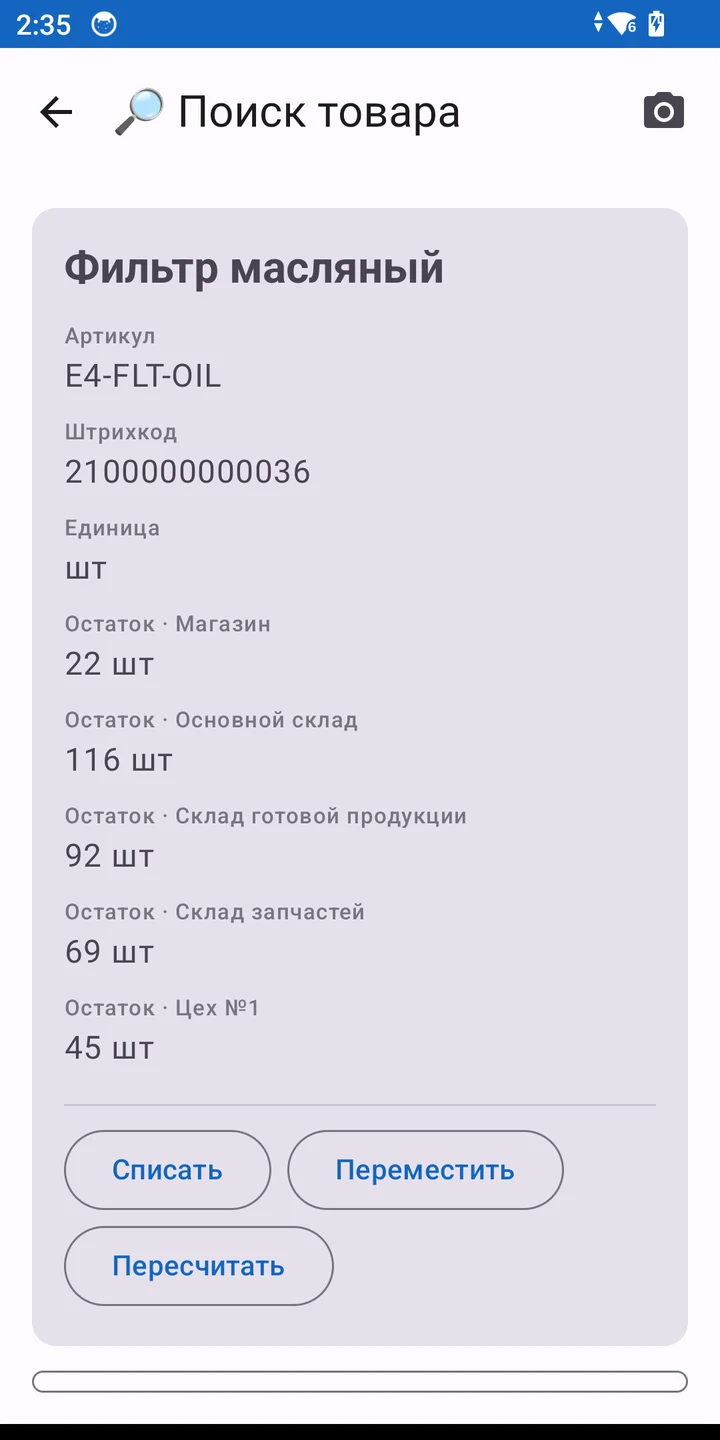
- Нажмите на товар в результатах — откроется карточка.
Что в карточке
- Артикул, штрихкод, единица и розничная цена (по виду цены из настроек 1С);
- остаток на вашем складе и по каждому складу отдельно;
- упаковки («коробка×20»), если они заведены;
- «Маркировка» — если товар маркируемый и требует кода DataMatrix;
- кнопки быстрого старта операции прямо с этим товаром: «Списать», «Переместить», «Пересчитать», «Переоценить» — показываются только те, что доступны вам и вашей базе.
История движений
Кнопка «История движений» в карточке: последние приходы и расходы товара со знаком (+/−), от новых к старым, с документом и складом. Полезно, когда остаток «не бьётся»: видно, какой документ его изменил.
Движения берутся по счетам учёта запасов.
Движения берутся по складскому регистру товаров.
Истории движений в режиме МоегоСклада нет — смотрите её в самом МоёмСкладе.
Привязать штрихкод
Если у товара нет штрихкода, найдите его по названию и нажмите «Добавить штрихкод» — отсканируйте код с упаковки, и он запишется в карточку товара в учётной системе. Уже привязанный код сменить отсюда нельзя.
То же самое можно сделать, не выходя из операции, — см. неизвестный штрихкод.
Если что-то не так
Товар не находится по названию. Попробуйте часть слова или артикул. Без сети поиск идёт по последнему загруженному снимку — нового товара, заведённого после него, там ещё нет (см. работа без сети).
Остаток не совпадает с 1С. Без сети показан остаток на момент снимка — дата видна в шапке главного экрана.