Итог операции и история
Что означает итог
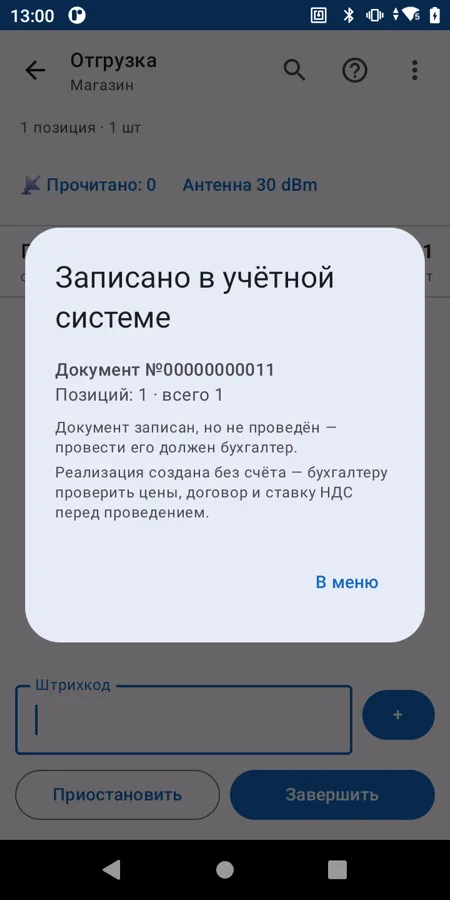
После «Завершить» терминал говорит, чем всё кончилось:
| Итог | Что это значит |
|---|---|
| Принято в учётной системе | Документ создан и проведён |
| Записано / создано в учётной системе | Документ записан, но не проведён — провести его должен бухгалтер |
| Принято частично | Часть строк учётная система не приняла или факт разошёлся с планом — причины видны там же |
| Сохранено, ждёт связи | Связи нет, операция в «Истории → В очереди» и уйдёт сама — нажимать ничего не нужно, см. работа без сети |
Документы приходят черновиками — это норма. Кладовщик не вводит цены, НДС и счета затрат, поэтому приёмка, отгрузка и списание записываются непроведёнными: бухгалтер открывает документ, дозаполняет учётную часть и проводит. Проводить сразу с терминала можно включить в 1С по операциям — см. настройки расширения.
Инвентаризация создаёт только опись с фактом и учётным количеством. Оприходование излишков и списание недостач терминал не делает — их оформляют после подписей комиссии.
Документы — ордера, приобретения, реализации, пересчёты — создаются черновиками: дальше их проверяет и проводит ответственный в 1С.
Документы создаются проведёнными — итог обычно «Принято в учётной системе».
Кто выполнил — видно в документе
Комментарий документа начинается с имени терминала и исполнителя:
Склад-1 · [ТСД:ВЫПОЛНИЛ:ivanov] Иванов И.
Имя терминала задаёт администратор; если не задано — подставляется код устройства.
В 1С можно пойти дальше: если администратор привязал сотрудника ТСД к пользователю 1С, этот человек попадает в реквизит «Ответственный» документа — работают штатные отборы и отчёты 1С.
История
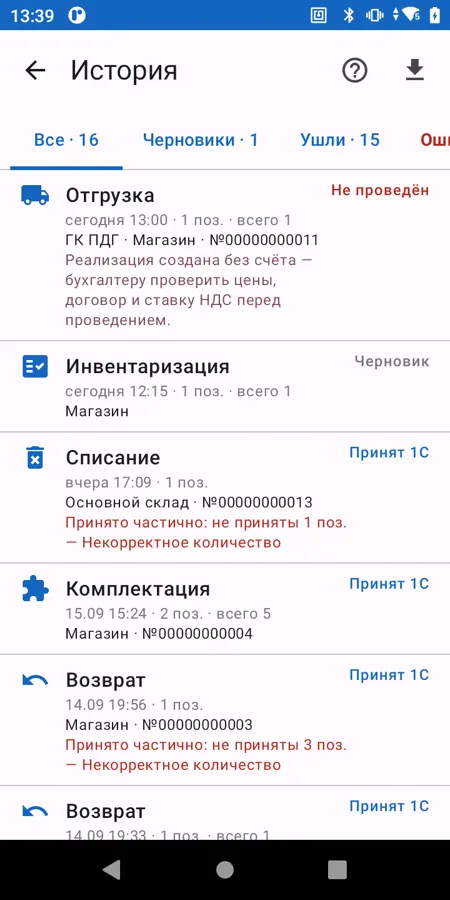
Значок часов на главном экране. Вкладки: все, черновики, ушли, ошибки. У отправленной операции видно, чем кончилось:
- «Проведён» — документ проведён;
- «Не проведён» — записан черновиком, проведёт бухгалтер;
- «Частично» — часть строк не принята; список «товар — причина» там же.
Непроведённые и частичные попадают также во вкладку «Ошибки» — так их не пропустить.
Очередь отправки
Число на значке в шапке главного экрана — сколько операций ждут отправки. Они уходят сами при появлении связи, без дублей: повтор идёт с тем же номером операции. Долгое нажатие на значок — отправить немедленно.