Экран операции
Все операции идут одним путём: старт (склад, документ) → сканирование → «Завершить». Каждый скан сразу сохраняется в память терминала — данные не пропадут, даже если сел аккумулятор или приложение закрылось.
Из чего состоит экран
Сверху вниз:
- шапка — название операции и склад; «?» — справка, значок фильтра — только расхождения, «⋮» → «Читать RFID-метки» — полоса RFID-меток;
- итог — план и факт по всей операции («Найдено по заданию 3 / 5», «2 позиции · 4 шт»);
- последний скан — что сейчас отсканировано и сколько стало по этой позиции;
- список позиций;
- поле «Штрихкод» и кнопки «Приостановить» / «Завершить» внизу.
Цвет строки
| Вид строки | Что значит |
|---|---|
| без заливки | плана нет или строку ещё не сканировали |
| жёлтая, «◐ недобор» | отсканировано меньше плана |
| зелёная, «✓» | факт точно равен плану |
| красная | факт больше плана |
| красная, «лишнее» | товара нет в задании — принесли сверх плана |
| серая, «○ не найдено» | инвентаризация по чек-листу: товар числится, но его ещё не сканировали |
Цвет продублирован значком и подписью — читается и в перчатках, и на выцветшем экране.
Ввод количества
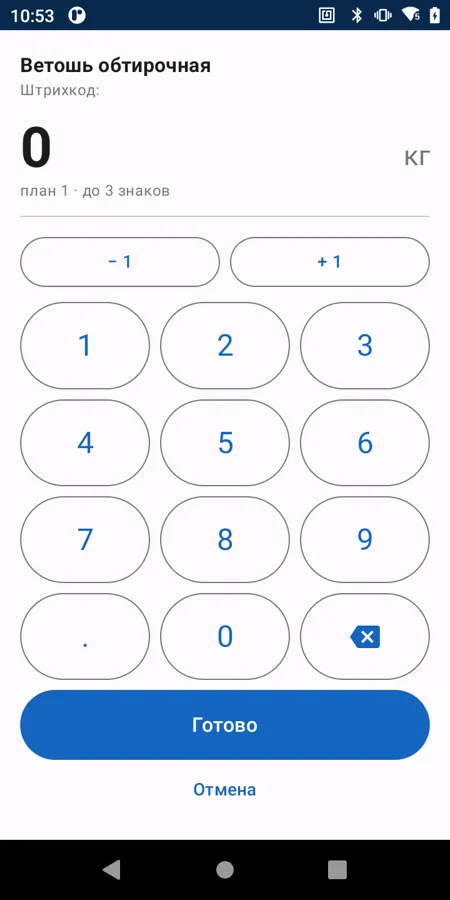
Нажмите на строку — откроется ввод количества на весь экран со своей крупной клавиатурой. Там же видно единицу измерения, план, остаток на складе и размер упаковки. Для дробных единиц (кг, м, л) показано, сколько знаков после запятой допускает учётная система.
Первая набранная цифра заменяет значение, а не дописывается: чтобы из «12» сделать «3», стирать не нужно.
Лишний пик
Клавиша громкости вниз (Vol−) уменьшает последний скан на единицу — не отрывая руки от сканера.
Меню строки
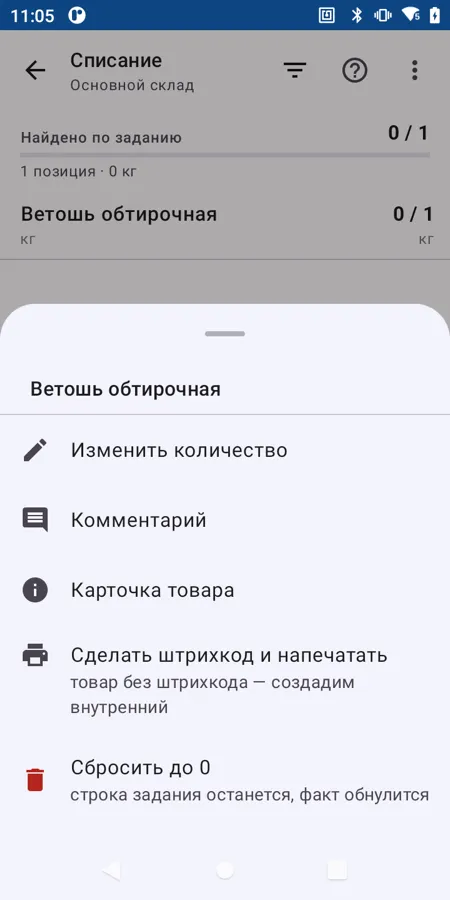
Долгое нажатие на строку:
- Изменить количество — то же, что нажатие;
- Комментарий — заметка к позиции («бой упаковки»), виден значком 💬 и уходит в документ;
- Фото — снимок к позиции (если фото включены);
- Карточка товара;
- Удалить строку — у лишней строки. У строки задания вместо неё «Сбросить до 0»: строка остаётся «0 из плана», задание не пропадает.
Ноль в строке задания — это «не нашли»
«Готово» с нулём в окне количества строку задания не удаляет: она остаётся «0 / план», и в документ уйдёт недостача по ней.
Состав меню зависит от того, что включено в учётной системе и в настройках устройства: комментарии, фото, причины и упаковки администратор может включить или убрать.
Фото к операции
Если фотофиксация включена:
- фото к документу — значок 📷 в шапке;
- фото к позиции — пункт «Фото» в меню строки.
Снимок появляется миниатюрой над списком, лишний удаляется крестиком.
Фото прикрепляется к документу 1С — вкладка присоединённых файлов. Нет связи — операция всё равно уходит, фото не блокирует работу.
Фото прикрепляется к документу 1С — вкладка присоединённых файлов. Нет связи — операция всё равно уходит, фото не блокирует работу.
Фото в МоёмСкладе нет — в API такого объекта нет, кнопки фото не показываются.
Расхождения
Если факт где-то не сошёлся с планом (в инвентаризации — с учётным остатком), в шапке появляется значок фильтра: нажмите — останутся только несовпавшие позиции. Повторное нажатие возвращает весь список.
При включённом строгом контроле товар вне задания и превышение плана отбиваются сразу, со стоп-сигналом.
При «Завершить» с расхождением терминал спросит причину — частичный результат уходит в учётную систему с пометкой.
Приостановить и продолжить
«Приостановить» — операция остаётся на терминале и видна на главном экране в «Продолжить». Продолжить её может только тот, кто её начал.